Wir nutzen Cookies. Einige von ihnen sind essenziell, während andere uns helfen, Ihre Erfahrung mit bringticket zu verbessern.
Die technische Speicherung oder der Zugang ist unbedingt erforderlich für den rechtmäßigen Zweck, die Nutzung eines bestimmten Dienstes zu ermöglichen, der vom Teilnehmer oder Nutzer ausdrücklich gewünscht wird, oder für den alleinigen Zweck, die Übertragung einer Nachricht über ein elektronisches Kommunikationsnetz durchzuführen.
Die technische Speicherung oder der Zugriff ist für den rechtmäßigen Zweck der Speicherung von Präferenzen erforderlich, die nicht vom Abonnenten oder Benutzer angefordert wurden.
Die technische Speicherung oder der Zugriff, der ausschließlich zu statistischen Zwecken erfolgt.
Die technische Speicherung oder der Zugriff, der ausschließlich zu anonymen statistischen Zwecken verwendet wird. Ohne eine Vorladung, die freiwillige Zustimmung deines Internetdienstanbieters oder zusätzliche Aufzeichnungen von Dritten können die zu diesem Zweck gespeicherten oder abgerufenen Informationen allein in der Regel nicht dazu verwendet werden, dich zu identifizieren.
Die technische Speicherung oder der Zugriff ist erforderlich, um Nutzerprofile zu erstellen, um Werbung zu versenden oder um den Nutzer auf einer Website oder über mehrere Websites hinweg zu ähnlichen Marketingzwecken zu verfolgen.

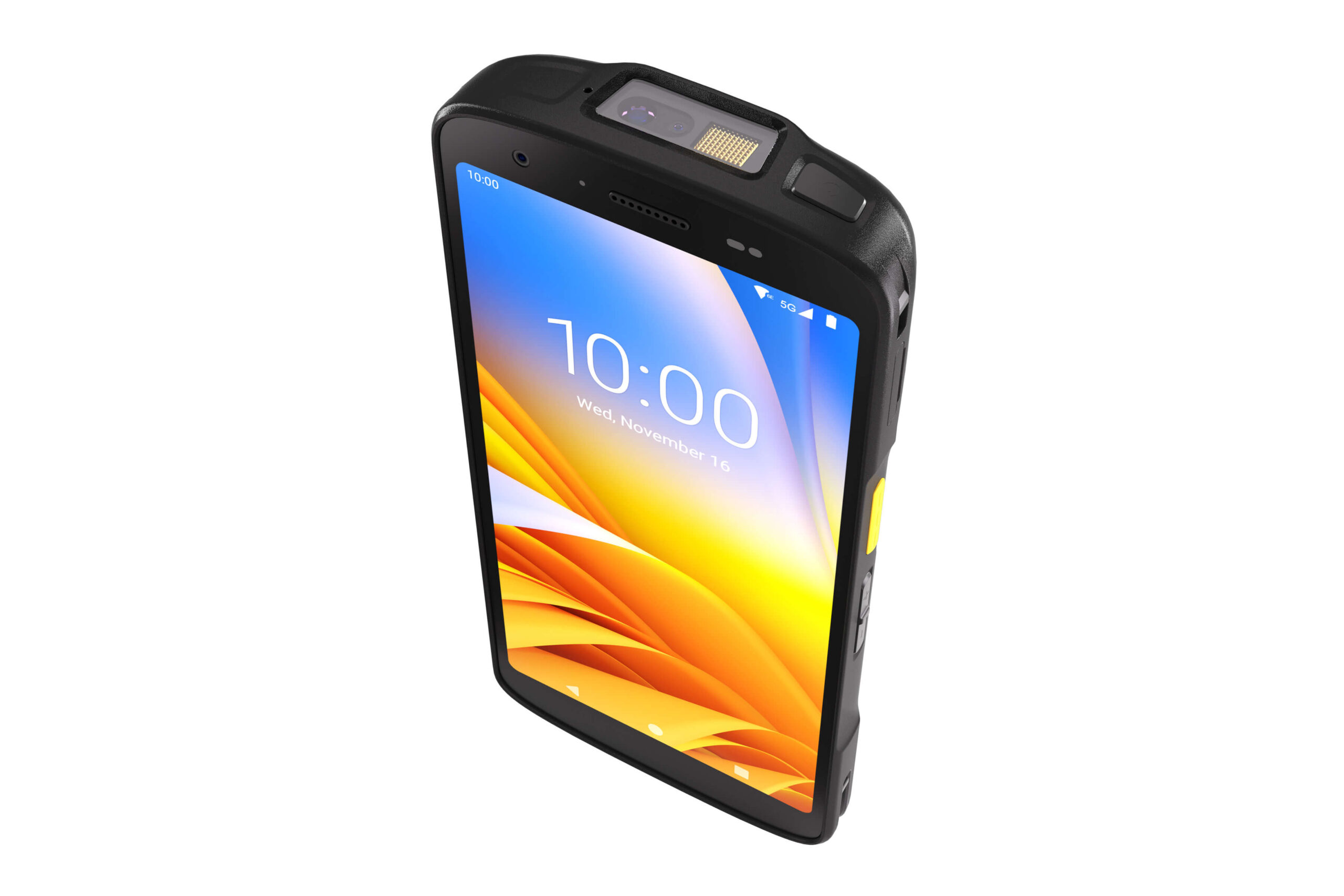
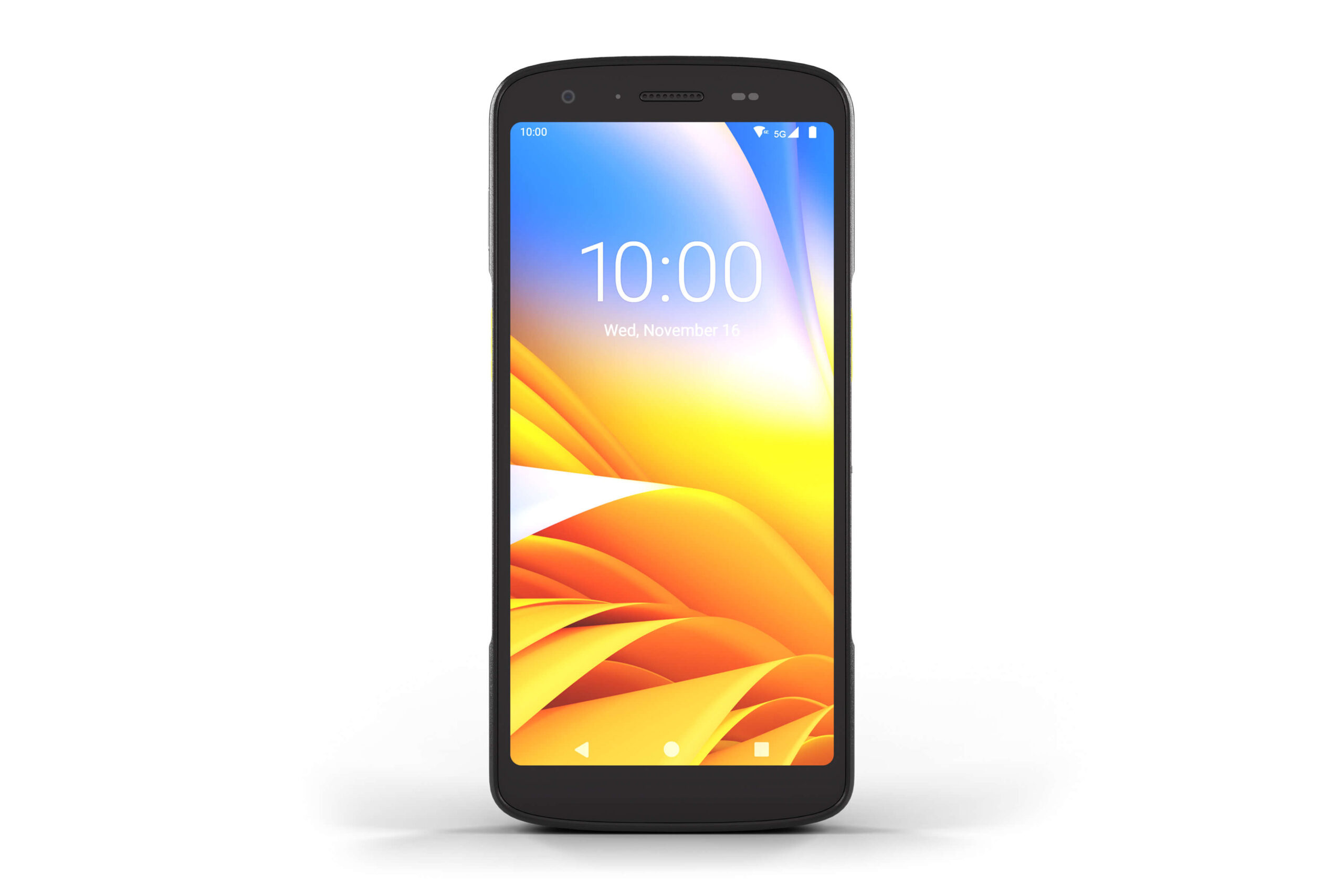
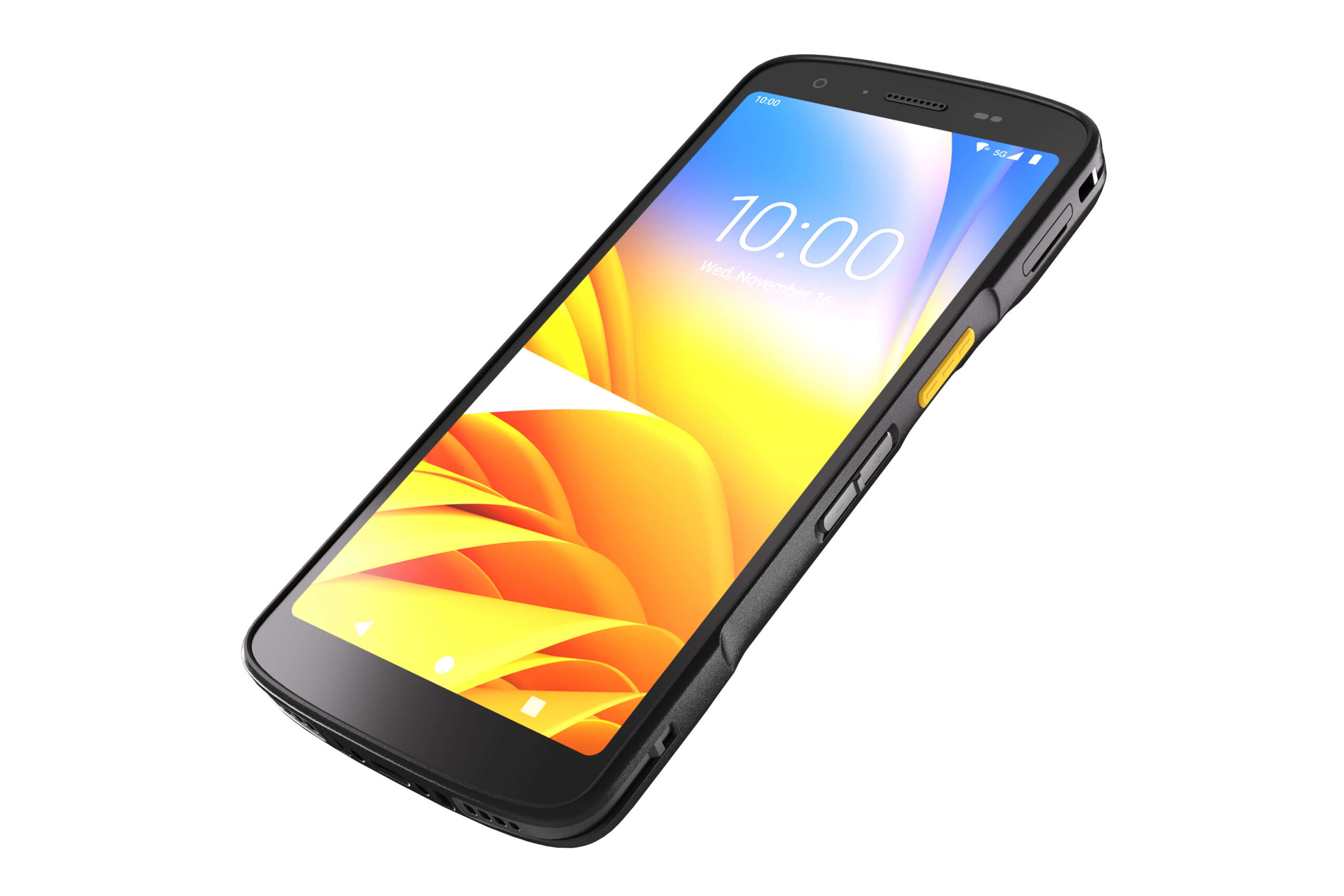
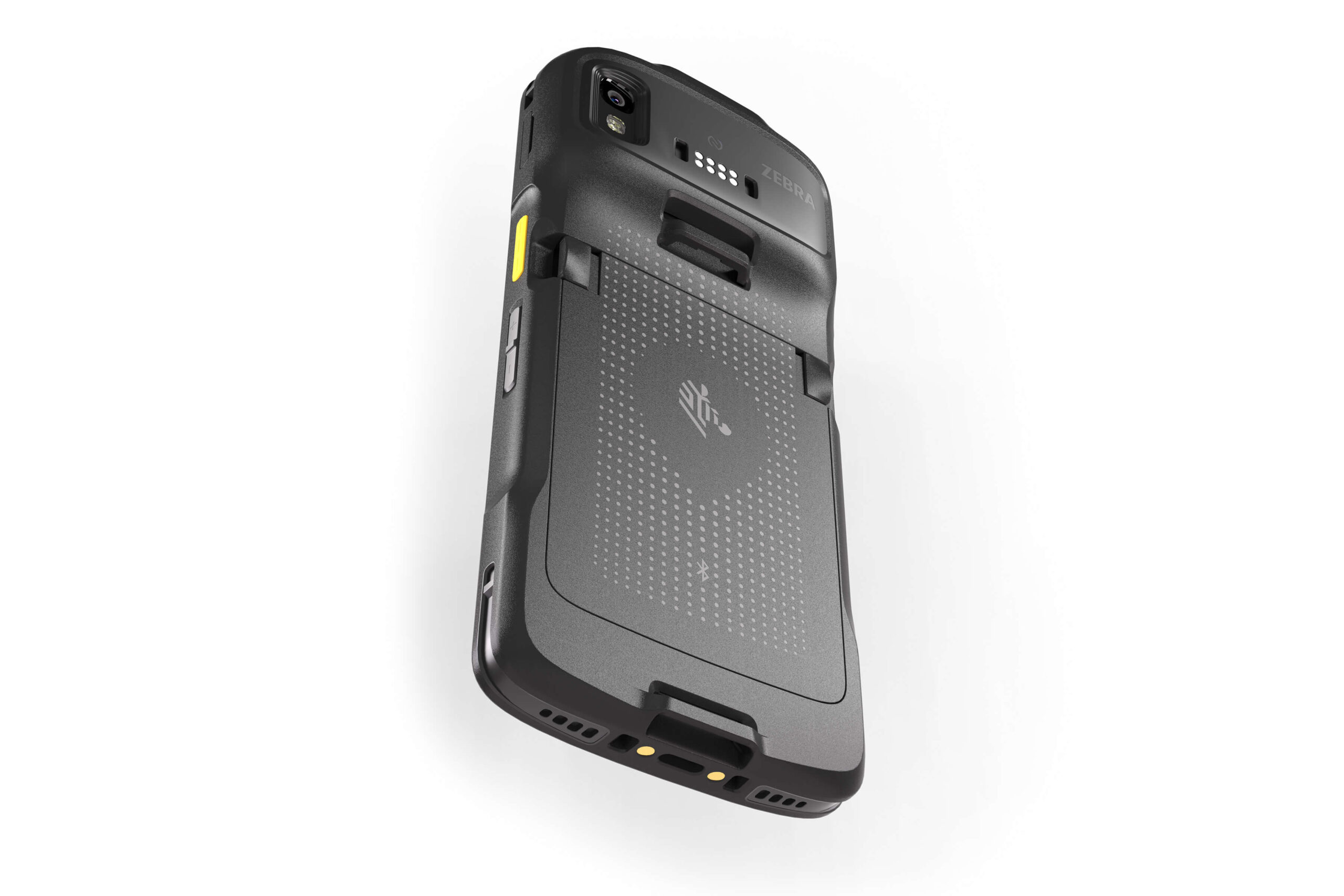
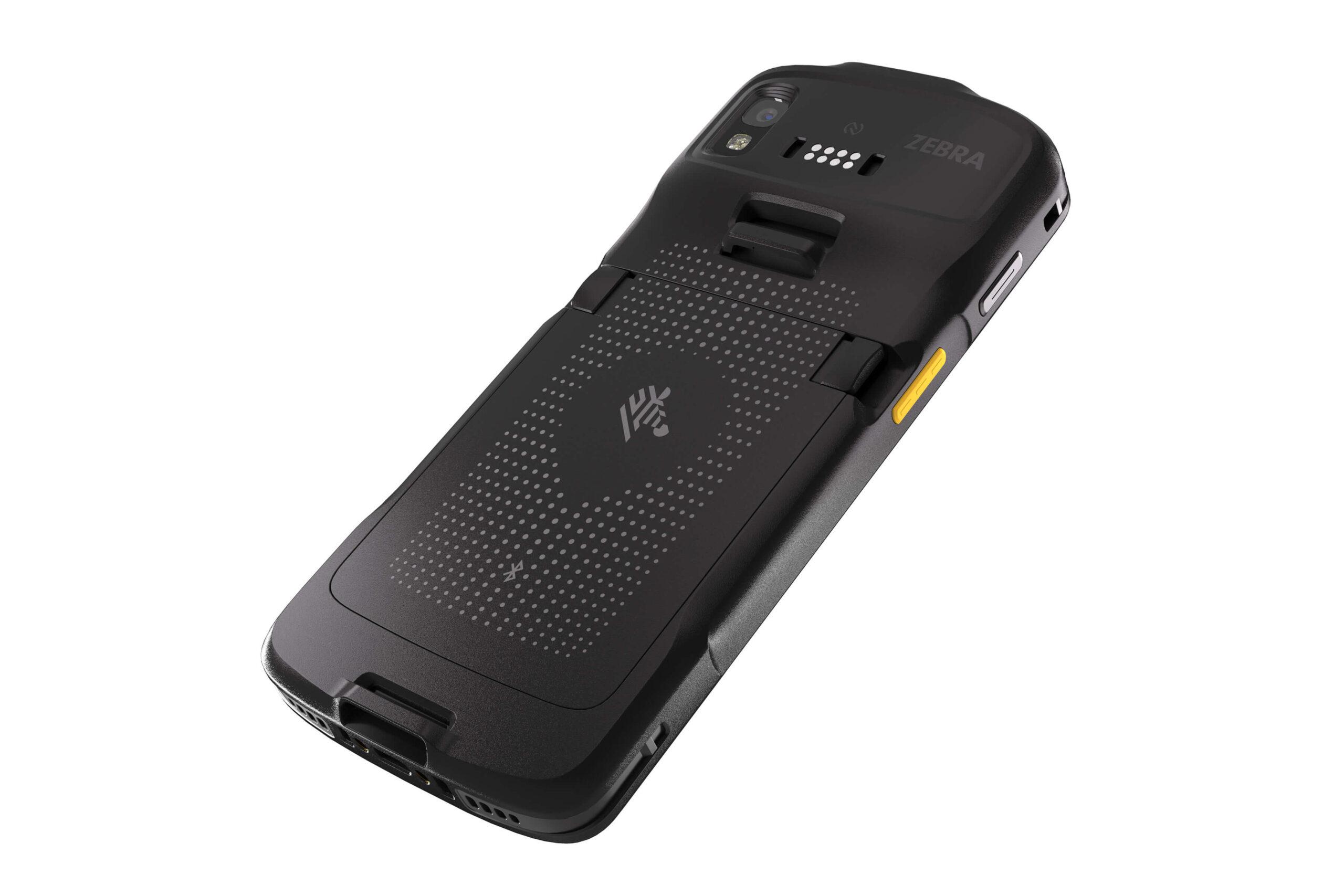
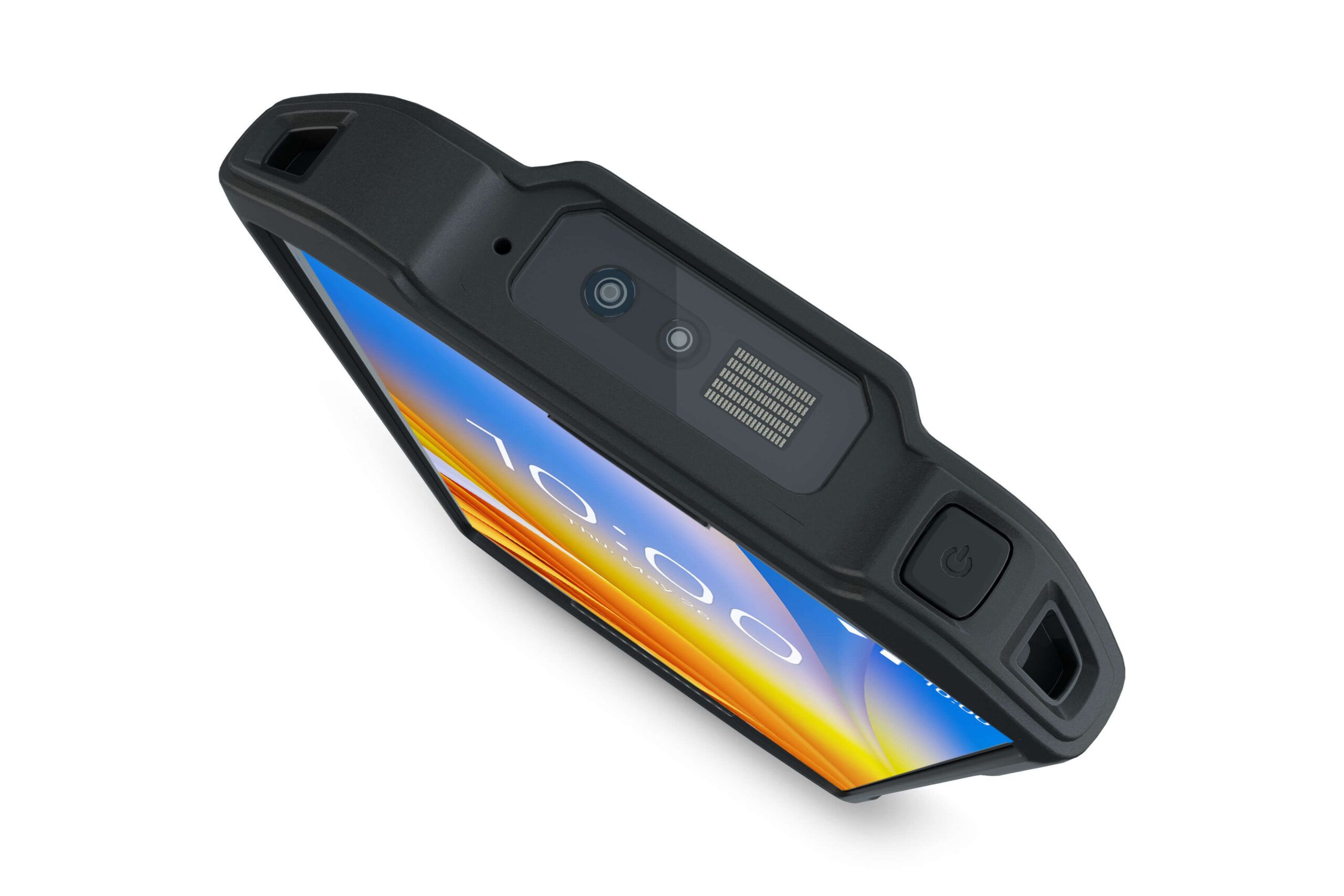
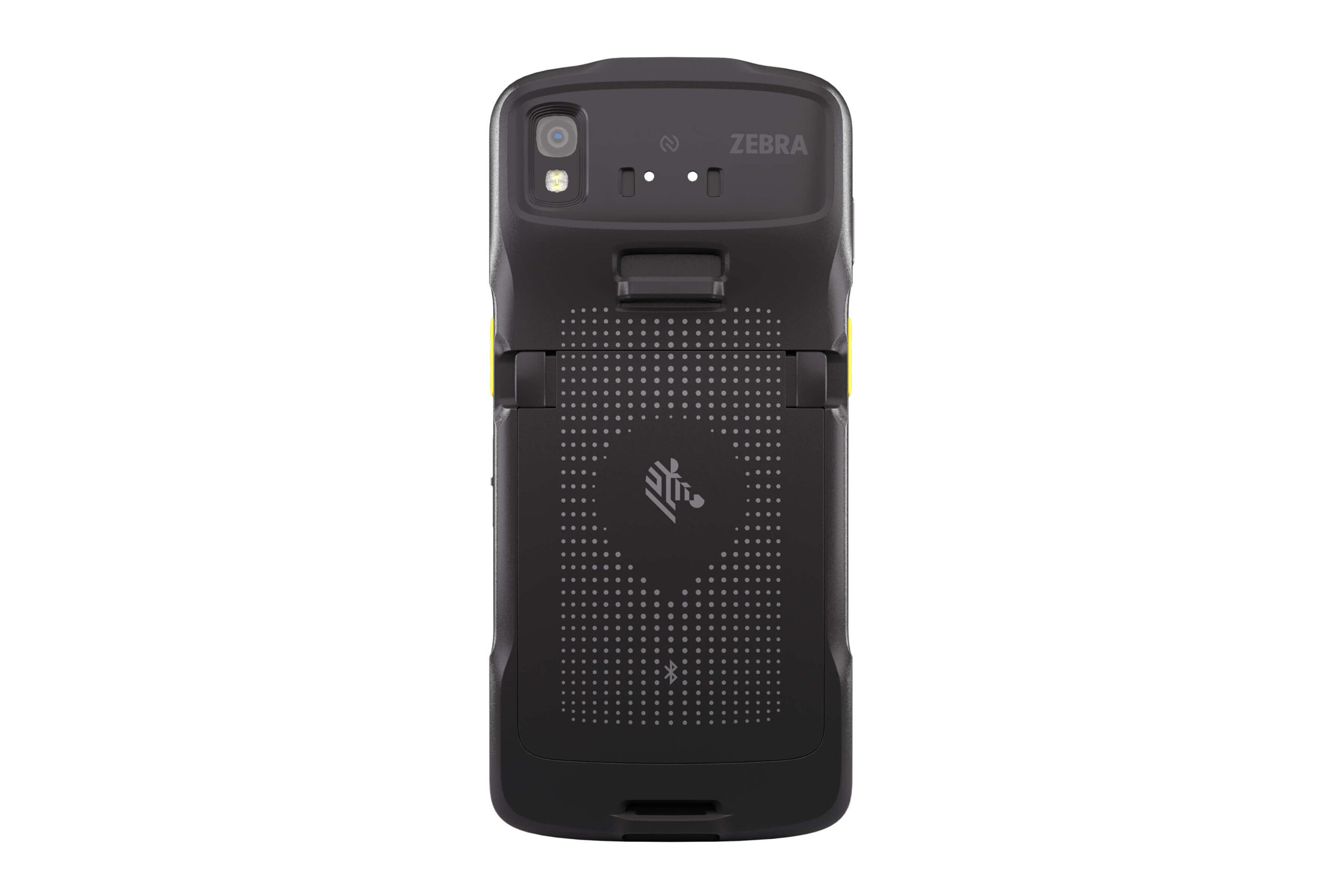
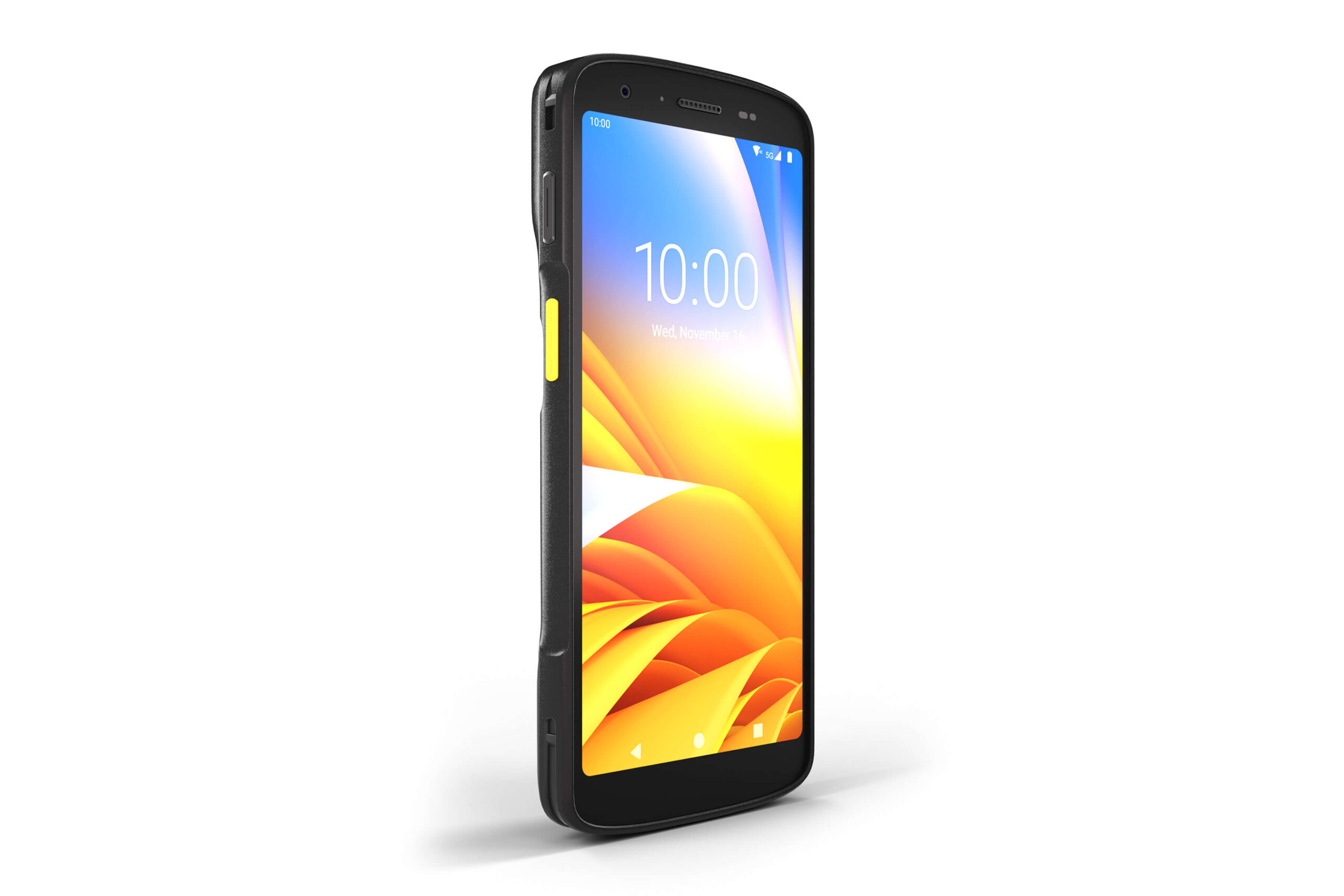
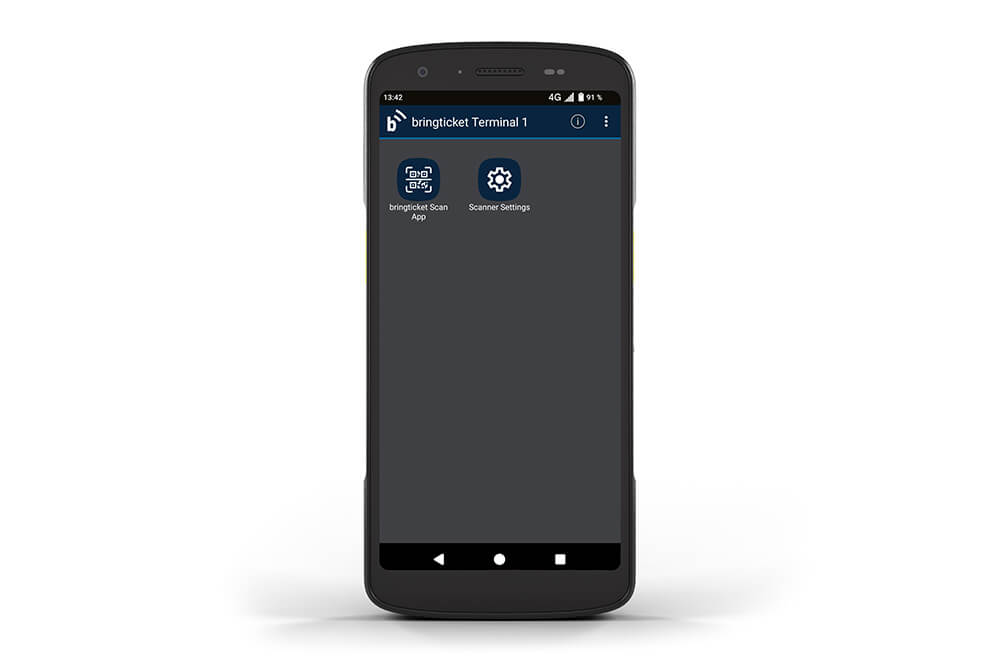
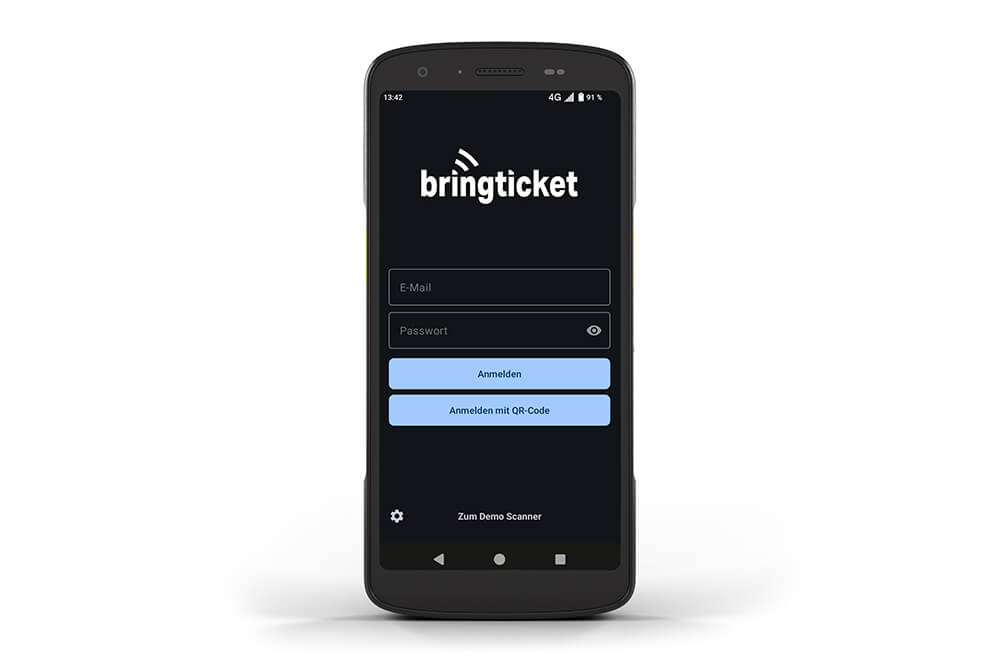
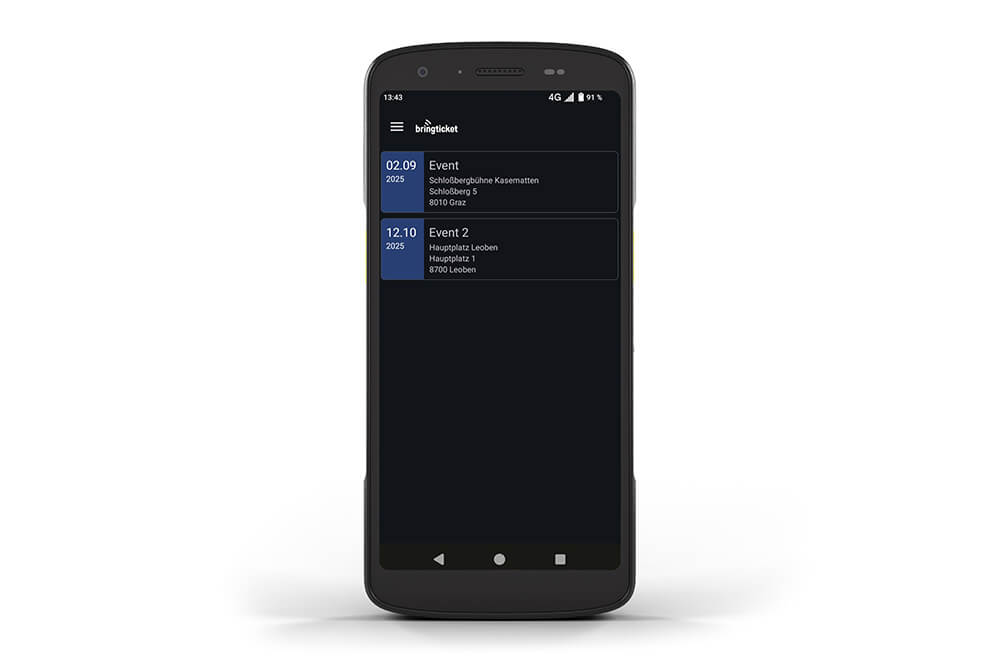
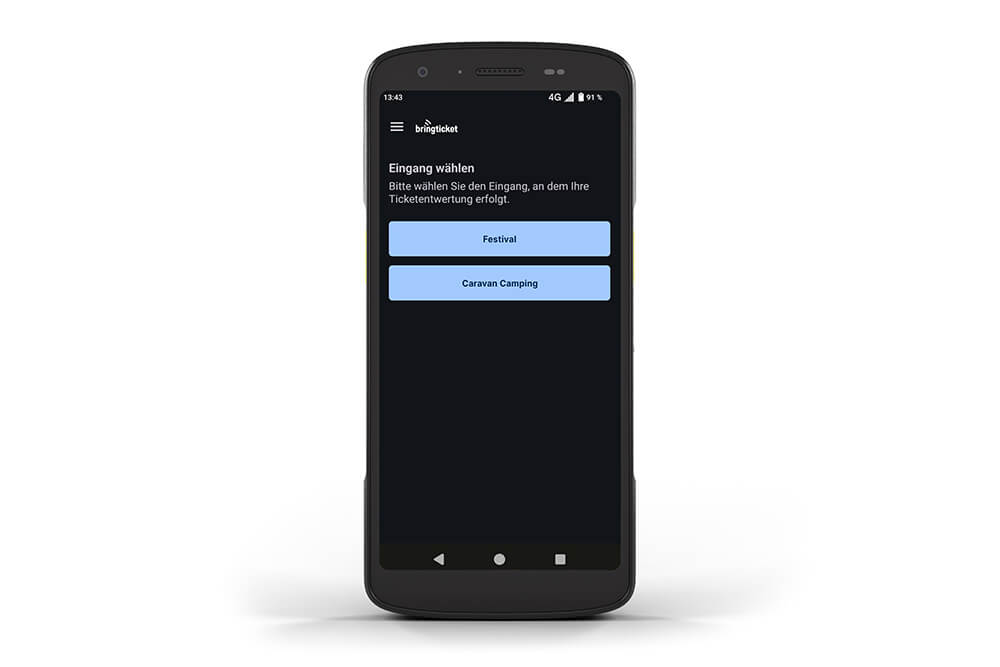
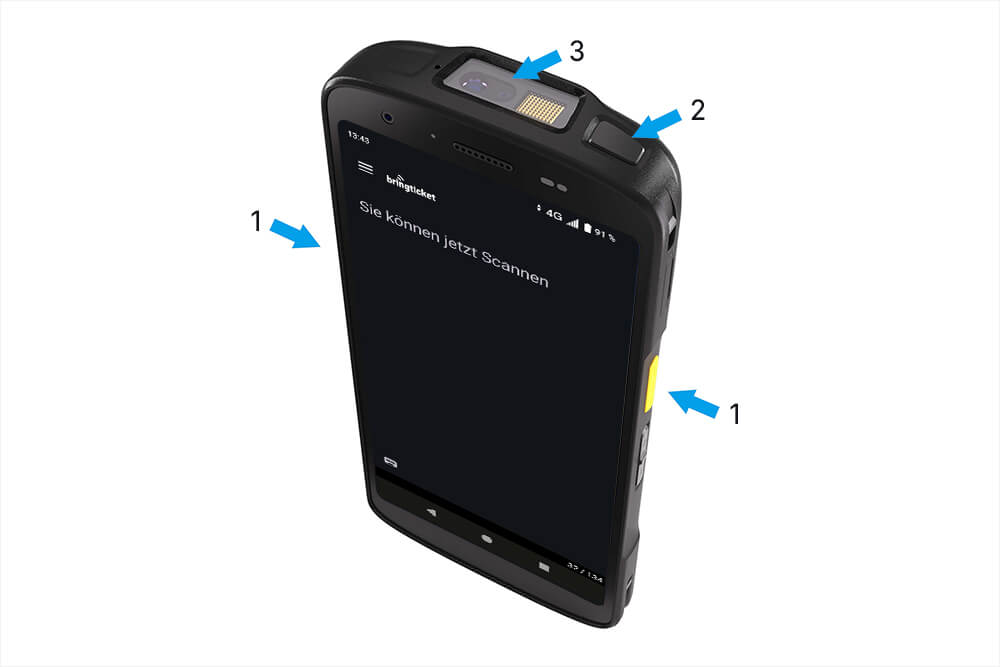
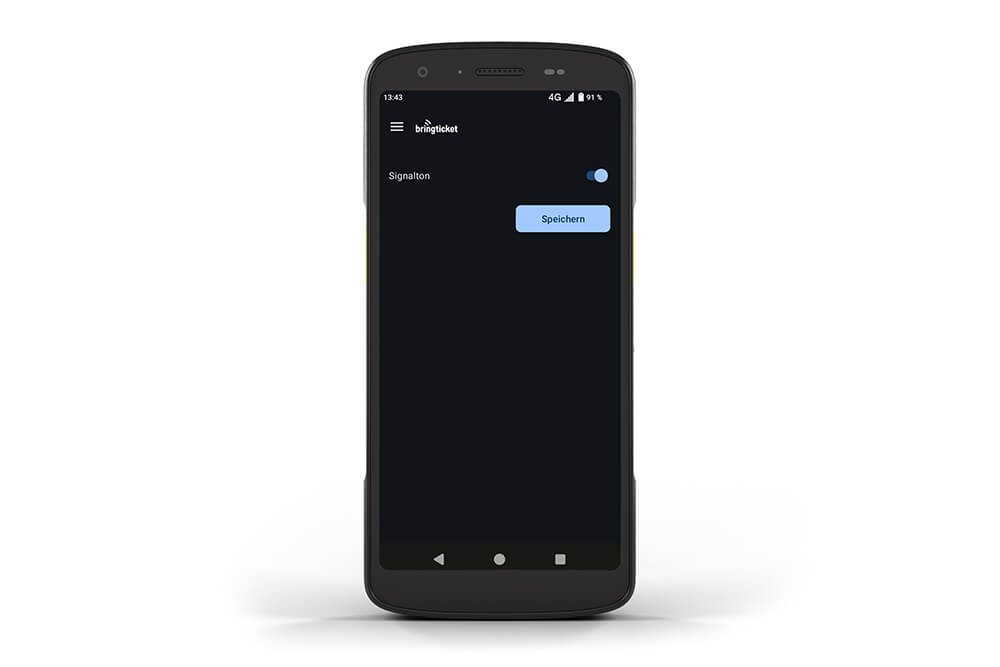
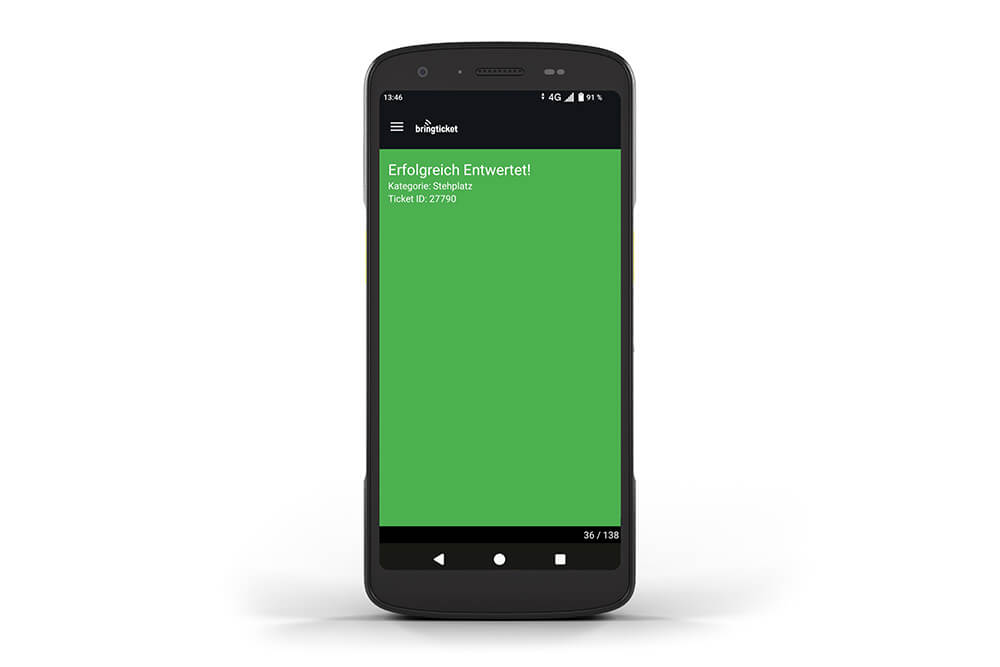
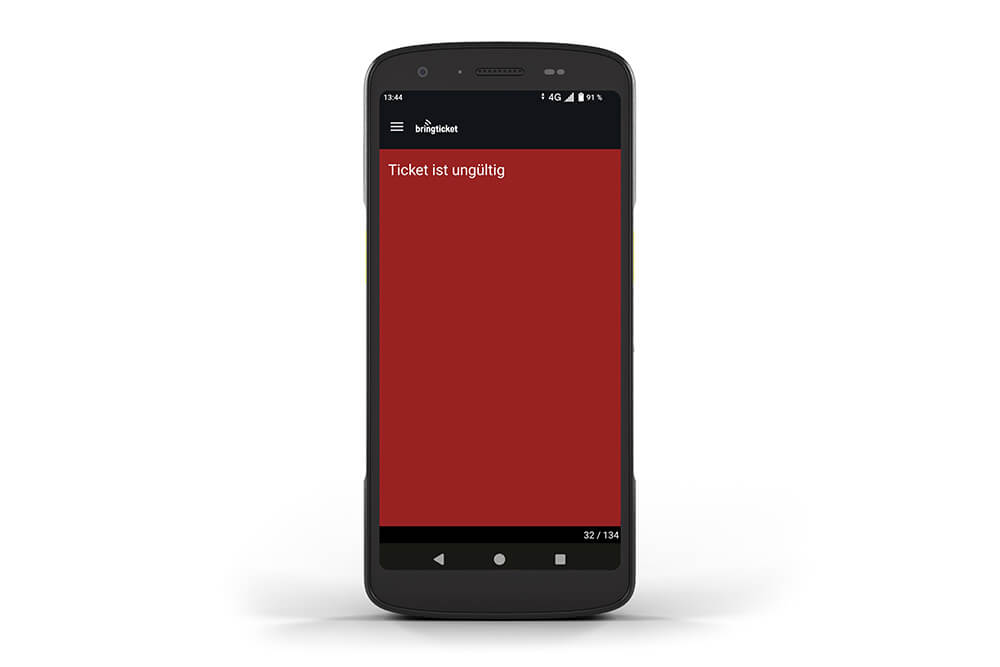
 Mit unserer bringticket Web-App lassen sich Ihre Tickets problemlos und sicher mit jedem gängigen Mobiltelefon entwerten. Für Großveranstaltungen empfehlen wir den Einsatz unseres robusten Zebra-Scanners der Enterprise-Klasse. Mit einem großen-Display, das bei jedem Licht gut ablesbar ist, garantiert das Gerät eine blitzschnelle und zuverlässige Erfassung unserer Ticket QR-Codes. Der staubdichte, sturzfeste und überschlagresistente Scanner wird gebrauchsfertig mit vorinstallierter bringticket Scan-Software geliefert. Wie bei allen bringticket-Produkten legen wir größten Wert auf einfache Bedienung: einschalten, einloggen, loslegen.